Руководство · Возможности платформы
Фотографии и изображения
Свои снимки, изображения по описанию, галерея и права на фотографии.
Руководство · рабочая версияХорошие фотографии продают лучше длинного текста: видно мастера, работу и атмосферу. Свои снимки можно просто прислать в чат. Если фотографий нет, ассистент создаст изображения по описанию. Ниже — как это работает и что проверить до публикации.
Откуда взять фотографии
Свои снимки
Фотографии работы, мастерской, товаров или команды. Пришлите их в чат с телефона или компьютера — можно сразу несколько.
Изображения от ассистента
Опишите сцену словами: «светлая мастерская, на столе свечи, без людей и надписей». Ассистент создаст картинку под задачу.
Как прислать свои фотографии
- Прикрепите фото в чатВ кабинете, Telegram, VK или MAX. Ассистент увидит все снимки из сообщения, даже если их несколько.
- Скажите, куда их поставить«На главную после первого экрана», «в галерею работ», «на страницу услуг». Можно не указывать точное место — ассистент предложит вариант.
- Посмотрите рабочую версиюПроверьте кадрирование на телефоне и на компьютере: лицо и товар не должны обрезаться, а галерея — расползаться.
- Попросите поправить«Сделай это фото главным», «убери второе», «поставь снимки в один ряд». Правки вносятся в ту же рабочую версию.
Фотография остаётся в переписке. В следующем сообщении её не нужно присылать заново — достаточно сказать, что с ней сделать. Свои материалы также можно хранить в библиотеке кабинета и брать оттуда для новых страниц.
Что ассистент делает с фотографиями
Он отбирает снимки под задачу и расставляет их по блокам. Перед публикацией файлы готовятся к вебу: тяжёлые фотографии уменьшаются, кадр обрезается под формат блока, страница не должна тормозить на телефоне.
Попросите подписать фотографии — короткое описание помогает поиску и тем, кто читает сайт с озвучиванием экрана. Если подпись неточная, скажите об этом: её поправят.
Лучше выбрать 3–5 сильных снимков и распределить их: первый экран, галерея, страница услуги. Если сомневаетесь, попросите ассистента предложить раскладку и объяснить, что стоит убрать.
Галерея и крупный просмотр
Для портфолио, салона, мастерской или фотографа нужна галерея. Ассистент собирает её так, чтобы снимок можно было открыть крупно: нажать на фото, посмотреть детали и полистать соседние. Кнопки и стрелки оформляются в стиле сайта, а на телефоне остаются крупными и удобными для пальца.
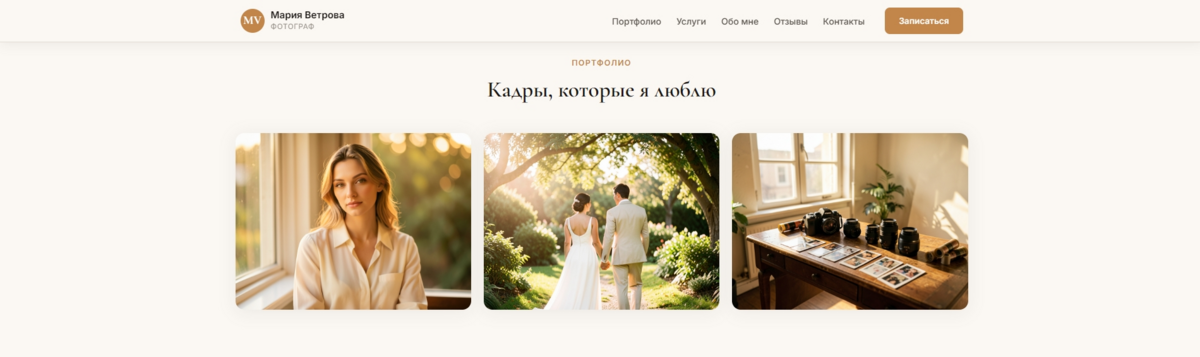
Если снимков больше одного, попросите листание и проверьте его на телефоне. Показать пример можно ссылкой: откройте демо и скажите, какой порядок и ритм вам ближе.
Если своих фотографий нет
Опишите, что должно быть на снимке. Чем конкретнее описание, тем лучше результат: место, свет, предметы, настроение. Например: «Обложка для страницы массажа: светлый кабинет, кушетка у окна, полотенца и зелёное растение. Без людей и надписей».
Можно приложить своё фото как образец: ассистент учтёт композицию и настроение кадра.
«Сгенерируй обложку для статьи про уход за кожей: светлая студия, крем и полотенце, без людей и текста».
«Нужно фото для первого экрана кофейни: чашка на столе у окна, утренний свет, без вывесок».
«Сделай вариант по этому снимку, но теплее и без людей».
Генерация изображения — AI-операция. Она расходует AI-кредиты по фактическому использованию; одно изображение обычно стоит несколько рублей. Точную сумму заранее не назвать: она зависит от модели и задачи.
Проверьте результат до публикации. У генерации бывают лишние пальцы, искажённые лица, странные надписи и детали не по смыслу. Если что-то не так, попросите переделать — запрос можно уточнить.
Что проверить перед публикацией
- лица и руки без искажений, у людей естественные позы;
- нет водяных знаков, случайных надписей и посторонних логотипов;
- фото не растянуто и не обрезано по лицу, товару или важной детали;
- на телефоне галерея открывается, листается и не уезжает за край экрана;
- все снимки — ваши или используются с разрешения.
Права и приватность
За права на фотографии отвечаете вы: снимки должны быть вашими или использоваться с разрешения автора и людей на фото. Это же касается логотипов и чужих изображений из интернета.
Не отправляйте в чат и не ставьте на сайт сканы документов, банковских карт и другие изображения с персональными данными. Если на фото клиенты, на публикацию нужно их согласие.
Сгенерированные картинки — вспомогательный материал. Перед публикацией посмотрите их глазами: ответственность за содержание сайта остаётся на владельце.
Что попросить у ассистента
«Пришлю три фото мастерской. Поставь их галереей после первого экрана, на телефоне — по одному в ряд».
«Замени фотографию на главной на эту и подпиши: мастер за работой».
«Покажи, как галерея выглядит на телефоне».
«Убери с фона лишние предметы на этом снимке и сделай свет теплее».
Что важно знать
Новые фотографии сначала видны в рабочей версии. Чтобы их увидели посетители, сайт нужно опубликовать отдельно — об этом руководство «Публикация и версии».
Созданные изображения сохраняются. Они попадают в «Генерации» библиотеки, откуда их можно взять для другой страницы или поста.
Очень тяжёлое фото мессенджер может не принять. Если файл не отправляется, уменьшите его или пришлите фото в кабинет.
Ассистент не проверяет права на снимки. Убедиться, что фотографию можно публиковать, — ваша задача.
Что дальше
Как подключить мессенджеры и присылать фото прямо из переписки — в руководстве «Ассистент и мессенджеры». Как показать результат посетителям — в «Публикации и версиях». Как сделать сайт из переписки — в статье «Сайт через Telegram». Общая картина возможностей — в Wiki Smart-AI24.